
今天~ 我已經在Google Code上建立一個「CSProxy」Open Source Project~
預計這幾天會將Source Code和文件整理一下~ 然後再放到上面公開給大家來使用~ ^^v 敬請期待~
相關文章
 blog.Ring.idv.tw
 Google Code - CSProxy 來嚕~
In Open Source, CSProxy
今天~ 我已經在Google Code上建立一個「CSProxy」Open Source Project~
預計這幾天會將Source Code和文件整理一下~ 然後再放到上面公開給大家來使用~ ^^v 敬請期待~
相關文章
2008-04-14 01:11:14 | Comments (2)
這位同學的位子真好....In General

今天又給它上去新竹~ 昨晚四點多才睡~ 一整天給它疲勞...
早上上課時,眼睛一直想關起來眯一下~ 尤其是看到上面這位仁兄之後~
發覺... 我是坐錯位子了 XDDDD
2008-04-09 23:04:39 | Comments (3)
ALTEC LANSING VS2421In Enjoy Life
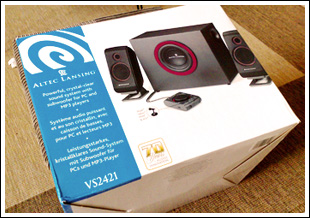
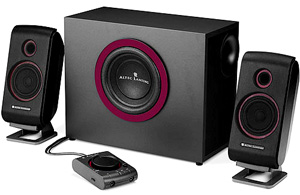
今天終於去給它買了一組「ALTEC LANSING VS2421」新喇叭了 ^^
其實這陣子本來就有打算要換了~ 只是剛好趁今天有個機會~ 就去給它買了一組新喇叭~
哈哈~ 有重低音的唷... 光看那組重低音的「視覺效果」就感覺好有Fu哦~ ^^
就像一顆大心臟在跳動似的 ^^ 其實我自己對喇叭這種東西也不是很熟~
所以就去Nova現場給它聽了幾組後~ 就決定選這款了~ 1888元買下它的~
ALTEC LANSING VS2421相關介紹
2008-04-08 16:33:13 | Add Comment
COLLADA 介紹
從「Papervision3D - 五分鐘上手」這一篇文章中,我們可以得知如果要將3D軟體所建出來的Model,然後用在Papervision3D上面的話~ 我們必須export成COLLADA的格式,也就是「dae」~
好了~ 重點就在於什麼是「COLLADA」,其實它的全名是「COLLAborative Design Activity」,可以用來建立3D互動程式的一個檔案交換格式~ 而此格式就叫做「dae」,全名是「digital asset exchange」
COLLADA主要定義一個開放式的XML Schema標準~ 也就是說~ 你在3D軟體所建好的Model,只要透過COLLADA的外掛軟體就可以輸出成「dae」的檔案~ 而這個檔案所包含的內容就是以XML文字資料的形式來描述的~ 其實這樣的作法和「Scalable Vector Graphics」是蠻類似的~ 差別只在於一個是用來描述向量圖形~ 另一個則是3D assets,有興趣的朋友可以將Peter Elst所提供的Cube Model「cube.dae」下載後,然後用文字編輯器打開來看~
而這個檔案格式標準,根據「COLLADA - Wikipedia」所描述的~ 其實它原本是Sony要設計給PSP、PS3的官方格式~ 這倒是挺有趣的~ ^^
P.S. 筆者並非3D背景~ 如果本文有任何謬誤的地方~ 歡迎不吝指正,必當感激~
2008-04-05 02:21:48 | Add Comment
Papervision3D - 五分鐘上手In Flash, Open Source, ActionScript 3.0, Papervision3D

Papervision3D.是一個針對Flash的開放源始碼3D引擎~ 想要在Flash中直接就產生一個3D Model~ 或是想要將3D軟體(3D Max or Maya)所建好的Model整合到Flash之中~ 那就不得不來玩玩這一套~ 最近熱的發燙滴「Papervision3D」~ 從去年一直火燒屁股滴直到今年還在燒 XDDDD~ 所以我也從去年一直觀望到現在~
今天就來給它玩玩看~ 本篇主要參考「Peter Elst » Papervision3D in 5 minutes」:
五分鐘上手Papervision3D
1. 先到「Google Code - Papervision3D」來下載並安裝「PV3DComponents_v1.5.1.mxp」這個Adobe Extension
(如果無法順利安裝的話~ 有可能是沒有裝Adobe Extension Manager或是版本較低的問題,請先裝上它吧~)
2.開啟Flash,並建立一個空白的FLA
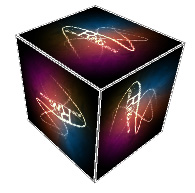
3.接著從Components panel(Ctrl+F7)拉一個「COLLADA Scene」元件到Stage中,並給它一個instance name叫「scene3D」
4.然後下載「cube.dae」這個由Peter Elst所提供的Cube Model
5.接著開啟「Window > Other Panels > PV3DPanel」,並設定Local Directory、Collada File的位置,也就是你剛剛下載cube.dae的檔案位置。
6.開啟「File > Import > Import to Library」來匯入一張影像作為材質貼圖
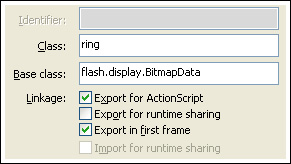
7.將這張位於Library之中的影像,設定它的Linkage ID,筆者設為「ring」
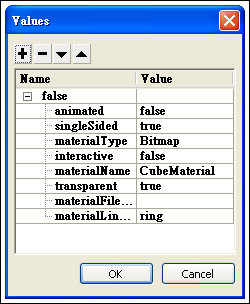
8.點選剛剛拉到Stage之中的「COLLADA Scene」元件,並設定它的元件參數設定,主要設定「Materials List」這個屬性值~ 點選後請將「materialName」設為剛剛那張cube.dae的名稱為「CubeMaterial」,以及「materialLinkageID」設為剛剛的「ring」
9.最後在第一個影格上加上下述程式即可
function rotateCube(evt:Event):void
{
	scene3D.collada.rotationX += 1;
	scene3D.collada.rotationY += 1;
	scene3D.collada.rotationZ += 1;
}
addEventListener(Event.ENTER_FRAME, rotateCube);
10.接著就開開心心地發佈吧~ ^^
相關產品
2008-04-04 18:04:58 | Comments (3)

